> ## Documentation Index
> Fetch the complete documentation index at: https://docs.teceo.co/llms.txt
> Use this file to discover all available pages before exploring further.
# integração de estoque - homologação
## introdução
este manual descreve o processo de integração de estoques entre o sistema teceo e o TOTVS, abordando as configurações, testes e validações necessárias para garantir a sincronização correta do estoque.
## acessando a área de integração
no integrador, acesse o módulo de sincronização de estoques.
para identificar o integrador e realizar as configurações iniciais, consulte o **manual de acesso ao integrador**: [acessar o integrador TOTVS.](/integracoes/totvs/acesso-ao-integrador)
## configuração da integração de estoques
nesta etapa, configuramos a sincronização de estoques entre a teceo e o TOTVS, conforme as necessidades da marca.
a cada 15 minutos, o sistema realiza a validação automática de alterações em estoque, garantindo que os dados estejam atualizados. caso haja alguma modificação, a atualização é enviada para a fila de sincronização.
aqui também é definido qual o **tipo de cálculo** que será usado para o **estoque disponível**. poderá ser definido em:
1. estoque - pedido de venda = saldo disponível
2. estoque - pedido de venda - venda realizada = saldo disponível
esses cálculos ajudam a manter o controle preciso do estoque, considerando pedidos pendentes e vendas finalizadas. a seguir, confira os principais cenários de testes e validações que devem ser realizados para assegurar o correto funcionamento da integração de estoques.
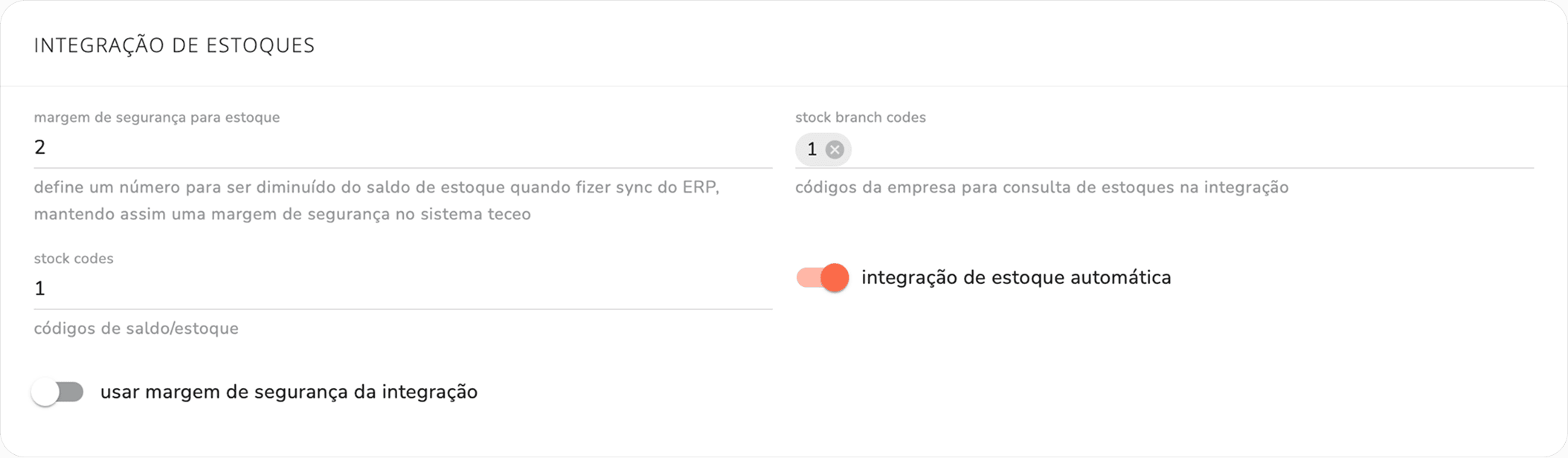
abaixo estão os principais campos que devem ser configurados para garantir que a integração funcione corretamente:
 ### campos para configuração
**- margem de segurança para estoque**: define um número a ser subtraído do saldo de estoque durante a sincronização, criando uma margem de segurança no sistema teceo.
### campos para configuração
**- margem de segurança para estoque**: define um número a ser subtraído do saldo de estoque durante a sincronização, criando uma margem de segurança no sistema teceo.
 **- stock codes**: especifica os tipos de estoque que a teceo utilizará como referência.
 **- stock branch codes**: identifica os códigos das filiais para consulta de estoques no TOTVS.
 ### flags para configuração
**- usar margem de segurança da integração**: ativa a aplicação da margem de segurança configurada no TOTVS, caso exista.
### flags para configuração
**- usar margem de segurança da integração**: ativa a aplicação da margem de segurança configurada no TOTVS, caso exista.
 **- sincronização de estoque automática**: habilita a sincronização automática de estoques entre os sistemas.
 ## testes em homologação
para garantir que a integração de estoques funcione corretamente, realize os testes abaixo no ambiente de homologação.
### teste de sincronização inicial
insira um produto no TOTVS com saldo em estoque.
**procedimento de validação**: acesse a teceo e verifique se o saldo do produto foi importado corretamente, refletindo o valor configurado no TOTVS.
**objetivo do teste**: validar que o saldo inicial de estoque é sincronizado corretamente.
### teste de alteração de saldo no TOTVS
atualize o saldo de um produto no TOTVS, reduzindo e aumentando o valor do estoque.
**procedimento de validação**: confirme na teceo se o saldo atualizado foi refletido de maneira correta.
**objetivo do teste**: assegurar que alterações de saldo no TOTVS são refletidas na teceo.
### teste de estoque compartilhado entre empresas
configure a teceo para somar estoques de múltiplas empresas no TOTVS.
**procedimento de validação**: realize um pedido em uma empresa diferente no TOTVS e confira se a baixa no estoque total é exibida corretamente na teceo.
**objetivo do teste**: validar a funcionalidade de somar estoques de diferentes empresas.
### teste de pedido cancelado ou abandonado na teceo
crie um pedido de pronta entrega na teceo e, em seguida, cancele ou abandone o pedido.
**procedimento de validação**: confira no TOTVS se o saldo do produto foi liberado corretamente após o cancelamento ou abandono do pedido.
**objetivo do teste**: validar que o saldo de estoque é corretamente restaurado em casos de cancelamento ou abandono de pedidos.
## sincronização manual de estoque
caso o estoque de um produto tenha sido editado e seja preciso deste saldo atualizado de imediato, poderá forçar uma sincronização manual, que será enviada para a fila de importações antes do próximo ciclo de atualização. para isso, execute os seguintes passos:
dentro do cadastro do produto, acesse a aba de pronta-entrega.
selecione os skus dos quais deseja atualizar o estoque.
## testes em homologação
para garantir que a integração de estoques funcione corretamente, realize os testes abaixo no ambiente de homologação.
### teste de sincronização inicial
insira um produto no TOTVS com saldo em estoque.
**procedimento de validação**: acesse a teceo e verifique se o saldo do produto foi importado corretamente, refletindo o valor configurado no TOTVS.
**objetivo do teste**: validar que o saldo inicial de estoque é sincronizado corretamente.
### teste de alteração de saldo no TOTVS
atualize o saldo de um produto no TOTVS, reduzindo e aumentando o valor do estoque.
**procedimento de validação**: confirme na teceo se o saldo atualizado foi refletido de maneira correta.
**objetivo do teste**: assegurar que alterações de saldo no TOTVS são refletidas na teceo.
### teste de estoque compartilhado entre empresas
configure a teceo para somar estoques de múltiplas empresas no TOTVS.
**procedimento de validação**: realize um pedido em uma empresa diferente no TOTVS e confira se a baixa no estoque total é exibida corretamente na teceo.
**objetivo do teste**: validar a funcionalidade de somar estoques de diferentes empresas.
### teste de pedido cancelado ou abandonado na teceo
crie um pedido de pronta entrega na teceo e, em seguida, cancele ou abandone o pedido.
**procedimento de validação**: confira no TOTVS se o saldo do produto foi liberado corretamente após o cancelamento ou abandono do pedido.
**objetivo do teste**: validar que o saldo de estoque é corretamente restaurado em casos de cancelamento ou abandono de pedidos.
## sincronização manual de estoque
caso o estoque de um produto tenha sido editado e seja preciso deste saldo atualizado de imediato, poderá forçar uma sincronização manual, que será enviada para a fila de importações antes do próximo ciclo de atualização. para isso, execute os seguintes passos:
dentro do cadastro do produto, acesse a aba de pronta-entrega.
selecione os skus dos quais deseja atualizar o estoque.
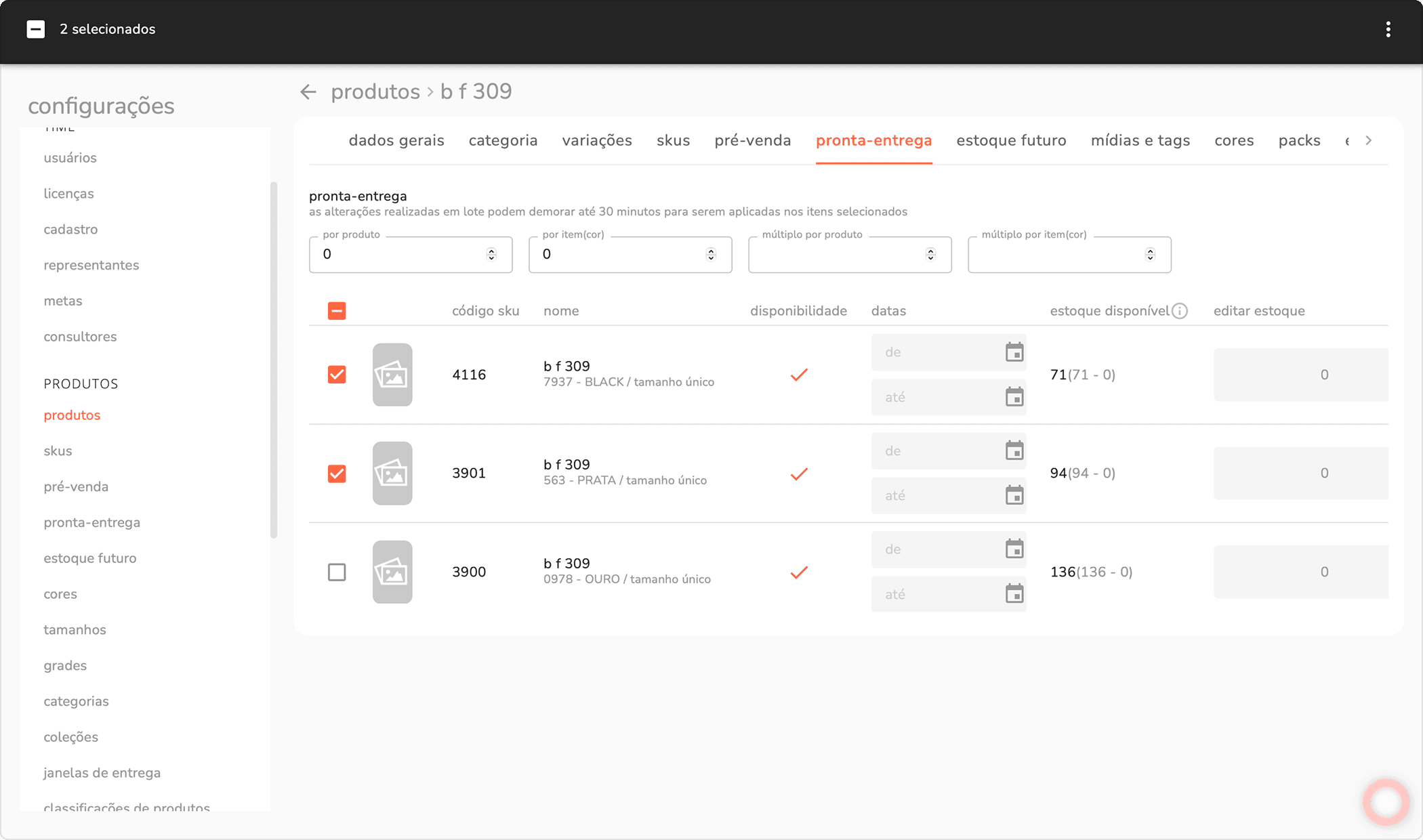 no canto superior direito, clique sobre o menu de opções (3 pontos) e em seguida em “integrar estoques”.
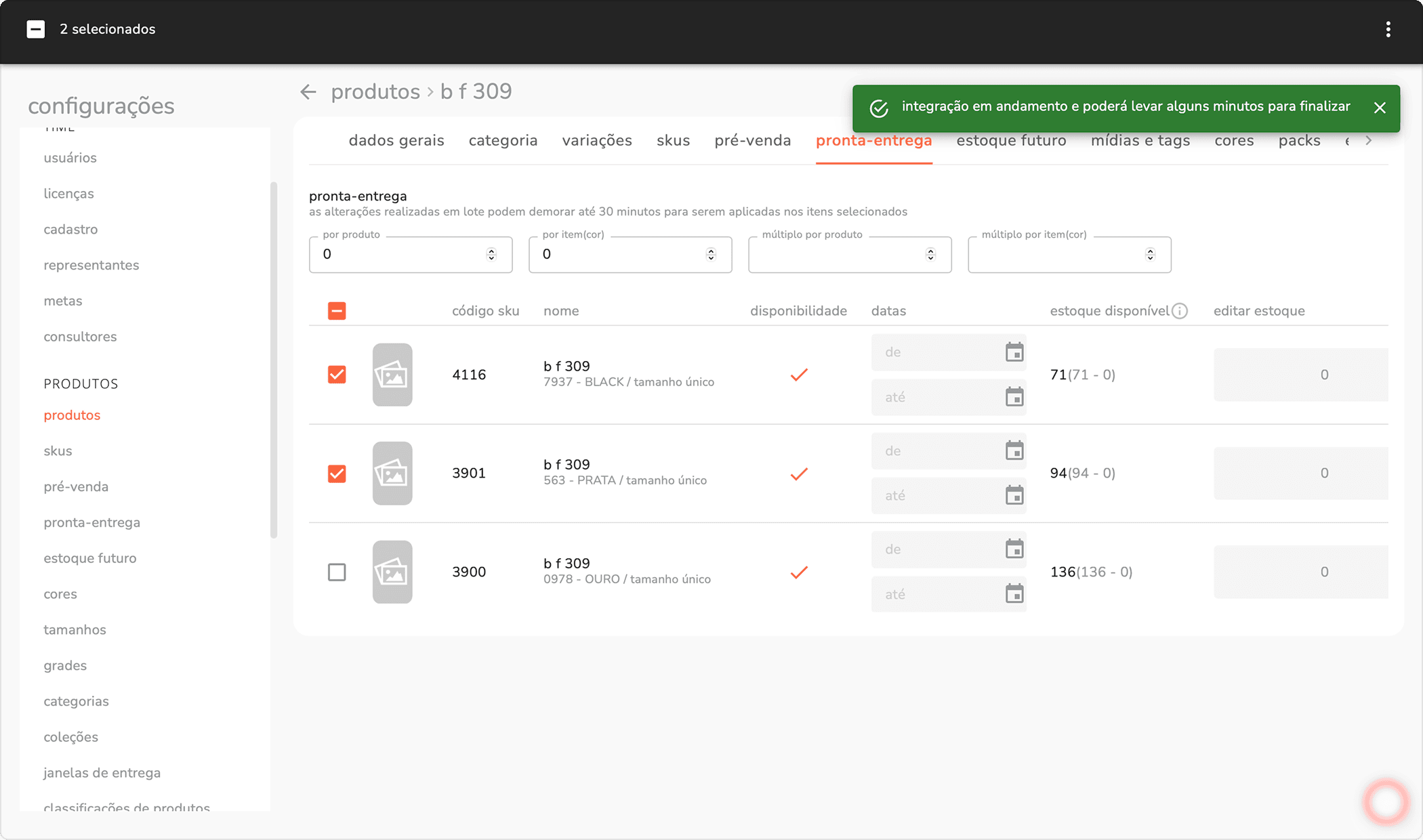
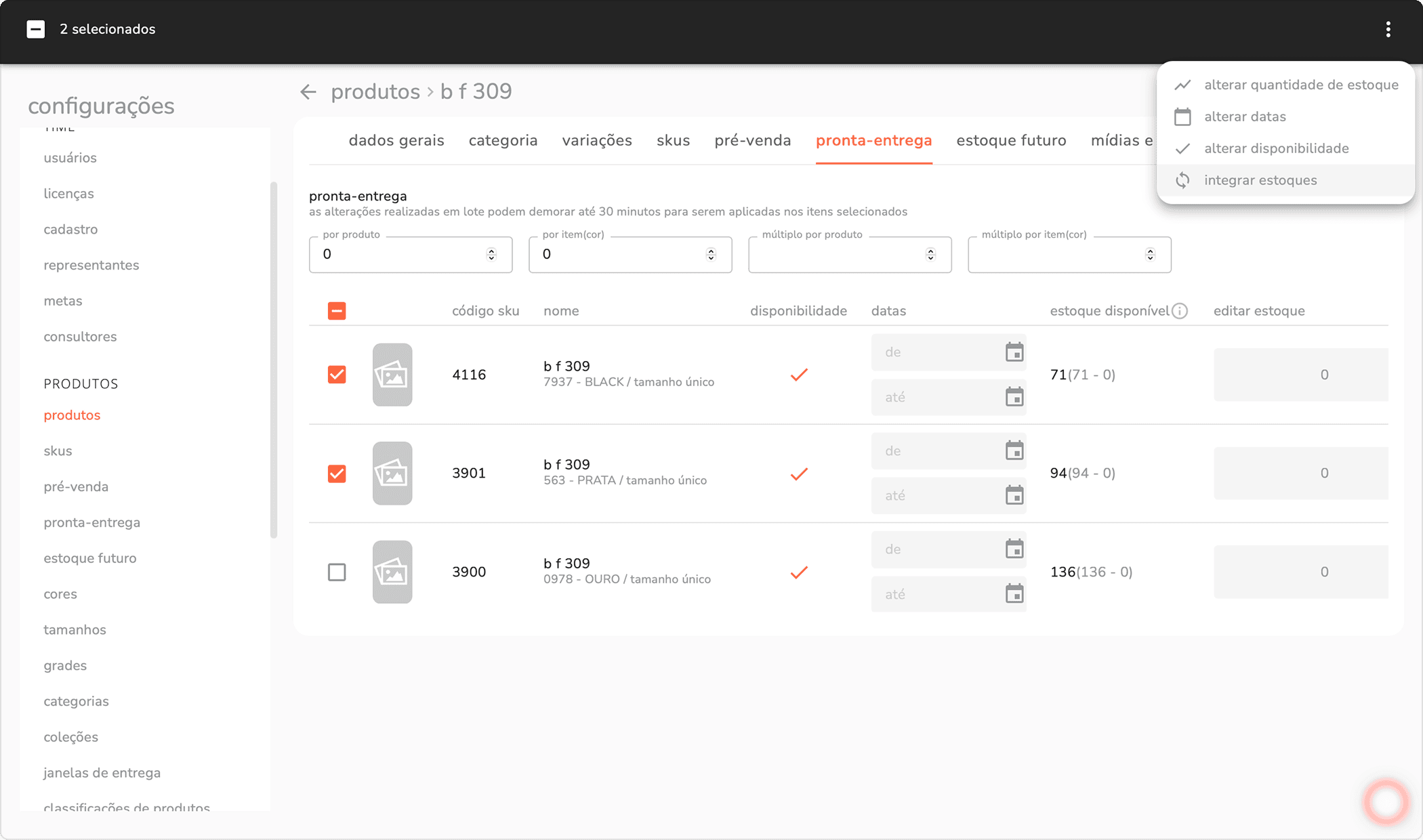 com isso, o sku será enviado para a fila de processamento para sincronizar o estoque.
 ## considerações finais
a integração de estoques entre teceo e TOTVS garante maior precisão no controle de saldos, evitando erros operacionais e otimizando os processos da marca. para garantir o sucesso da integração:
* revise periodicamente as configurações e ajustes no integrador.
* monitore as sincronizações nos primeiros dias após a ativação.
* entre em contato com a equipe de suporte da teceo para solucionar dúvidas ou realizar ajustes adicionais.
This documentation is built and hosted on [Mintlify](https://mintlify.com), a developer documentation platform.
## considerações finais
a integração de estoques entre teceo e TOTVS garante maior precisão no controle de saldos, evitando erros operacionais e otimizando os processos da marca. para garantir o sucesso da integração:
* revise periodicamente as configurações e ajustes no integrador.
* monitore as sincronizações nos primeiros dias após a ativação.
* entre em contato com a equipe de suporte da teceo para solucionar dúvidas ou realizar ajustes adicionais.
This documentation is built and hosted on [Mintlify](https://mintlify.com), a developer documentation platform.