> ## Documentation Index
> Fetch the complete documentation index at: https://docs.teceo.co/llms.txt
> Use this file to discover all available pages before exploring further.
# integração de clientes - homologação
## introdução
este manual descreve o processo de integração entre o sistema teceo e o TOTVS, detalhando as etapas necessárias para configurar, testar e validar a importação e exportação de clientes.
## acessando a área de integração
no integrador, acesse o módulo de sincronização de estoques.
para identificar o integrador e realizar as configurações iniciais, consulte o **manual de acesso ao integrador**: [acessar o integrador TOTVS.](/integracoes/totvs/acesso-ao-integrador)
## configuração da integração de clientes
nesta etapa, você configurará a sincronização de clientes entre a teceo e o TOTVS, escolhendo as direções de integração: exportação (teceo para TOTVS), importação (TOTVS para teceo) ou ambas, conforme a necessidade da marca.
* **exportação (ida):** envia automaticamente os dados dos clientes cadastrados na teceo para o TOTVS. ideal para iniciar e atualizar cadastros de clientes no TOTVS, evitando retrabalho.
* **importação (volta):** permite que os dados de clientes gerenciados no TOTVS sejam sincronizados com a teceo, mantendo as informações atualizadas na plataforma sem intervenção manual.
* **ambas as direções:** ativa a sincronização bidirecional entre teceo e TOTVS, atualizando qualquer mudança no cadastro de clientes em ambos os sistemas.
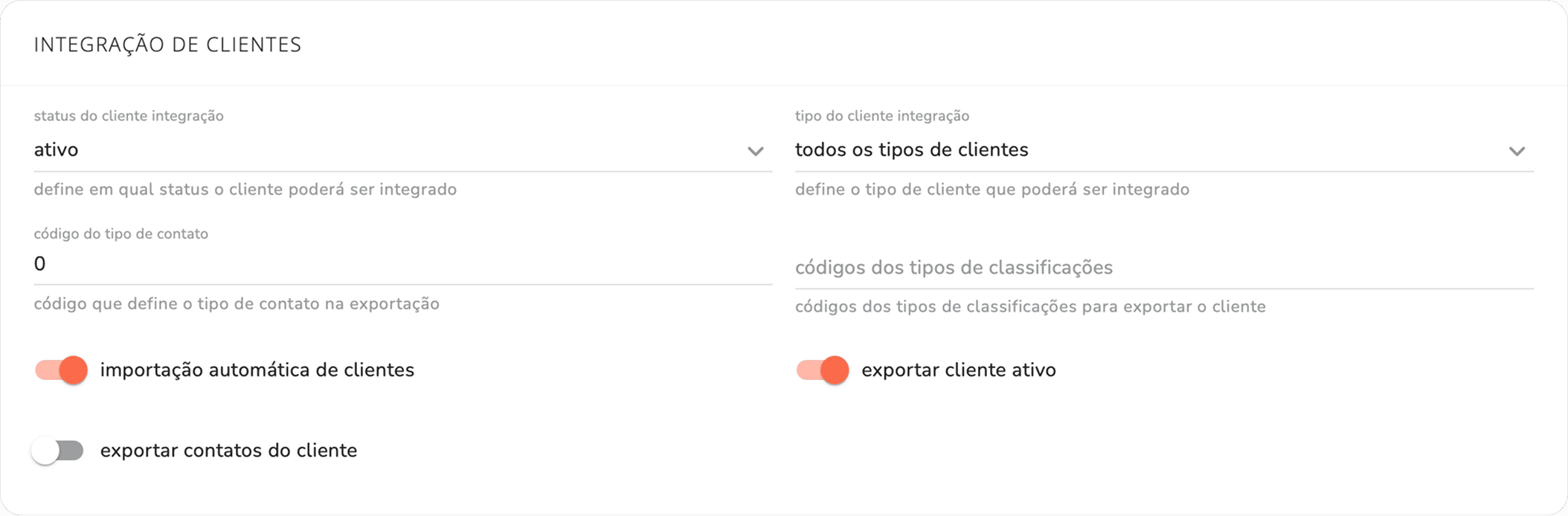
a seguir, verifique os principais campos e flags que devem ser configurados para garantir que a integração funcione corretamente de acordo com o fluxo de dados escolhido.
 ### campos para configuração
**campos para exportação (teceo para TOTVS):**
**- status do cliente para sincronização**: define em qual status o cliente poderá ser sincronizado (pendente, ativo, bloqueado, inativo). esse campo é um gatilho que dispara a exportação do cliente na teceo, enviando-o para o TOTVS.
### campos para configuração
**campos para exportação (teceo para TOTVS):**
**- status do cliente para sincronização**: define em qual status o cliente poderá ser sincronizado (pendente, ativo, bloqueado, inativo). esse campo é um gatilho que dispara a exportação do cliente na teceo, enviando-o para o TOTVS.
 **- código do tipo de contato**: deve ser preenchido caso seja necessário identificar um código específico para o tipo de contato na exportação. caso precise, o código deve ser validado no TOTVS do cliente.
 **campos para importação (TOTVS para teceo):**
**- tipo do cliente de sincronização**: define se somente clientes ou todos os tipos de clientes serão sincronizados.
**campos para importação (TOTVS para teceo):**
**- tipo do cliente de sincronização**: define se somente clientes ou todos os tipos de clientes serão sincronizados.
 **campos gerais (TOTVS ↔ teceo):**
* **códigos dos tipos de classificação:** este campo tem duas funções, de acordo com o sentido da integração:
* **importação (TOTVS → teceo):** funciona como um **filtro**: somente serão importados os clientes que possuírem, no TOTVS, uma das classificações informadas nesse campo do integrador.
* **exportação (teceo → TOTVS):** caso o cliente não possua nenhuma classificação vinculada dentro da teceo, será utilizada a classificação definida neste campo como padrão para envio ao TOTVS.
os códigos das classificações devem ser obtidos no módulo de clientes do TOTVS e cadastrados corretamente na teceo.
**campos gerais (TOTVS ↔ teceo):**
* **códigos dos tipos de classificação:** este campo tem duas funções, de acordo com o sentido da integração:
* **importação (TOTVS → teceo):** funciona como um **filtro**: somente serão importados os clientes que possuírem, no TOTVS, uma das classificações informadas nesse campo do integrador.
* **exportação (teceo → TOTVS):** caso o cliente não possua nenhuma classificação vinculada dentro da teceo, será utilizada a classificação definida neste campo como padrão para envio ao TOTVS.
os códigos das classificações devem ser obtidos no módulo de clientes do TOTVS e cadastrados corretamente na teceo.
 ### flags para importação e exportação
há também flags que determinam se a importação e exportação de clientes será ativa ou não, tais como:
**- importação automática de clientes**: ativar para que a importação ocorra de forma automática.
### flags para importação e exportação
há também flags que determinam se a importação e exportação de clientes será ativa ou não, tais como:
**- importação automática de clientes**: ativar para que a importação ocorra de forma automática.
 **- exportar cliente ativo**: ativar para exportar de forma automática clientes com o status definido no passo.
 **- exportar contatos do cliente**: ativar para exportar os contatos vinculados aos clientes. deve-se preencher o código do tipo de contato no campo acima.
 ## testes em homologação
nesta etapa, o time da teceo, em colaboração com o **t.i.** e o **gerente de projetos da marca** (designados no início do contrato), realizarão os testes no ambiente de homologação. esse processo **colaborativo** visa garantir que as informações estejam sendo enviadas e recebidas corretamente entre os dois sistemas, validando todos os fluxos de integração.
para que a exportação e a importação de clientes entre a teceo e o TOTVS ocorram automaticamente, alguns requisitos são necessários:
**exportação automática (teceo para TOTVS):**
* cadastrar o cliente com todos os dados gerais;
* inserir o endereço (o mesmo deve ser o endereço principal);
* vincular o cliente a um representante (essa vinculação deve ser feita por um administrador);
* definir o status do cliente conforme o configurado no campo "status do cliente para sincronização" dentro do integrador da teceo.
* não possuir um cnpj de um cliente já existente no TOTVS
* apenas clientes com cnpj podem ser exportados; clientes com cpf ou internacionais não são exportados.
**importação automática (TOTVS para teceo):**
a importação de clientes do TOTVS para a teceo ocorre a cada 1 hora, respeitando os seguintes critérios:
* o cliente no TOTVS deve possuir a classificação correta, configurada de acordo com os códigos previamente definidos no integrador da teceo;
* o representante deve estar previamente cadastrado na teceo.
* o cliente deve estar vinculado a um representante no TOTVS;
### homologação de exportação de clientes
nesta fase, serão realizados testes específicos para validar a integração de clientes entre a teceo e o TOTVS. cada teste tem um objetivo claro e descreve o resultado esperado para garantir que a exportação dos dados de clientes funcione corretamente.
**testes e validações gerais:**
#### teste de criação simples
crie um cliente com todos os dados cadastrais obrigatórios, incluindo:
* nome
* cnpj
* endereço principal
* representante.
**procedimento de validação:** a marca deve acessar o TOTVS e verificar se o cliente foi exportado com todos os dados corretos e completos.
**objetivo do teste:** validar que todos os dados do cliente são exportados corretamente e sem falhas.
#### teste de exportação com dois representantes
crie um cliente na teceo e insira dois representantes na área de representantes do cliente.
**procedimento de validação:** verifique no TOTVS se ambos os representantes foram exportados corretamente e associados ao cliente.
**objetivo do teste:** confirmar que é possível exportar múltiplos representantes e que estes são corretamente integrados ao TOTVS.
#### teste de exportação com dois endereços
crie um cliente com dois endereços, onde um seja do tipo “comercial” e o outro seja “entrega” ou “cobrança”.
**procedimento de validação:** verifique no TOTVS se ambos os endereços foram exportados corretamente, respeitando o tipo de endereço designado.
**objetivo do teste:** validar a exportação de múltiplos endereços distintos e assegurar que o sistema não aceita endereços duplicados do mesmo tipo (o que deve gerar um erro).
#### teste de exportação com cnpj existente
tente criar um cliente com um cnpj já cadastrado no TOTVS.
**procedimento de validação:** verifique se a exportação falha e o sistema retorna um erro, impedindo a duplicação de clientes com o mesmo cnpj.
**objetivo do teste:** garantir que o sistema não permite a criação de clientes duplicados, respeitando o controle de unicidade de cnpj.
#### teste de faturamento de pedido
fature um pedido de um cliente previamente integrado entre a teceo e o TOTVS.
**procedimento de validação:** acompanhe no TOTVS se o pedido foi atualizado e faturado corretamente.
**objetivo do teste:** validar o processo de faturamento de pedidos para clientes integrados, assegurando que o faturamento é refletido corretamente no TOTVS.
#### teste de exportação com status diferente do integrador
altere o status de um cliente para um valor diferente do configurado para exportação no integrador.
**procedimento de validação:** verifique se o cliente não é exportado para o TOTVS, a menos que o status seja alterado para o valor configurado no integrador.
**objetivo do teste:** assegurar que a exportação de clientes ocorre somente quando o status corresponde ao valor definido no integrador.
* os dados de **contato, mídias, tabela de preço** e **grupo de clientes** não são exportados na integração.
* somente **representantes** dos clientes são exportados; **vendedores e guias** não são incluídos.
* caso seja escolhido a exportação do cliente no status **“pendente”,** a integração poderá ser realizada pelos admins e representantes da marca.
* para a exportação no status **“pendente”** é recomendado que seja ativada a importação de clientes, pois a alteração do status somente será possível através do TOTVS.
### homologação de importação de clientes
nesta seção, serão executados testes específicos para verificar a integração de clientes entre a teceo e o TOTVS. cada teste tem um objetivo definido e descreve o resultado esperado, assegurando que a importação de dados de clientes ocorra conforme o planejado.
**testes e validações gerais:**
#### teste de importação de novo cliente
importe um novo cliente do TOTVS para a teceo.
**procedimento de validação:** após a importação, verifique na teceo se todos os dados do cliente (nome, cnpj, endereço, representante) foram recebidos e exibidos corretamente.
**objetivo do teste:** confirmar que novos clientes criados no TOTVS são importados para a teceo com todos os dados corretamente mapeados.
#### teste de importação de cliente com status “inativo”
importe um cliente do TOTVS para a teceo com o status “inativo”.
**procedimento de validação:** verifique se a teceo importa o cliente corretamente, e observe como o status “inativo” é tratado dentro do sistema.
**objetivo do teste:** avaliar como a teceo lida com clientes importados como inativos, garantindo a consistência do status entre os sistemas.
#### teste de importação com endereços duplicados
tente importar um cliente do TOTVS que possui dois endereços do mesmo tipo (por exemplo, dois endereços comerciais).
**procedimento de validação:** confirme se a importação gera um erro devido à duplicidade de tipos de endereço, impedindo a entrada de dados conflitantes.
**objetivo do teste:** assegurar que o sistema detecta e rejeita endereços duplicados, mantendo a consistência dos dados de clientes.
* validar o tipo do cliente integrado, que deve importar de acordo com o tipo configurado no **integrador**.
### homologação de atualização de dados de clientes
**testes e validações gerais:**
#### teste de modificação de dados no TOTVS
solicite ao cliente que faça uma modificação em um cliente já existente no TOTVS, como atualização de nome, endereço e representante (este último deve estar previamente cadastrado na teceo).
**procedimento de validação:** após a modificação, verifique na teceo se as alterações feitas no TOTVS foram corretamente integradas e atualizadas.
**objetivo do teste:** confirmar que qualquer atualização feita no TOTVS é sincronizada automaticamente com a teceo, mantendo a consistência dos dados entre os dois sistemas.
* com a importação ativa, as alterações realizadas no TOTVS serão refletidas automaticamente na teceo a cada ciclo de importação.
* após a sincronização de um cliente, seus dados ficam bloqueados para edição na teceo, e todas as atualizações devem ser feitas diretamente no TOTVS.
## validação de integração
nesta seção, você validará as possíveis mensagens de erro ou de êxito na integração, e a partir delas acompanhar o processo ou corrigi-lo.
### identificação do histórico de sincronização
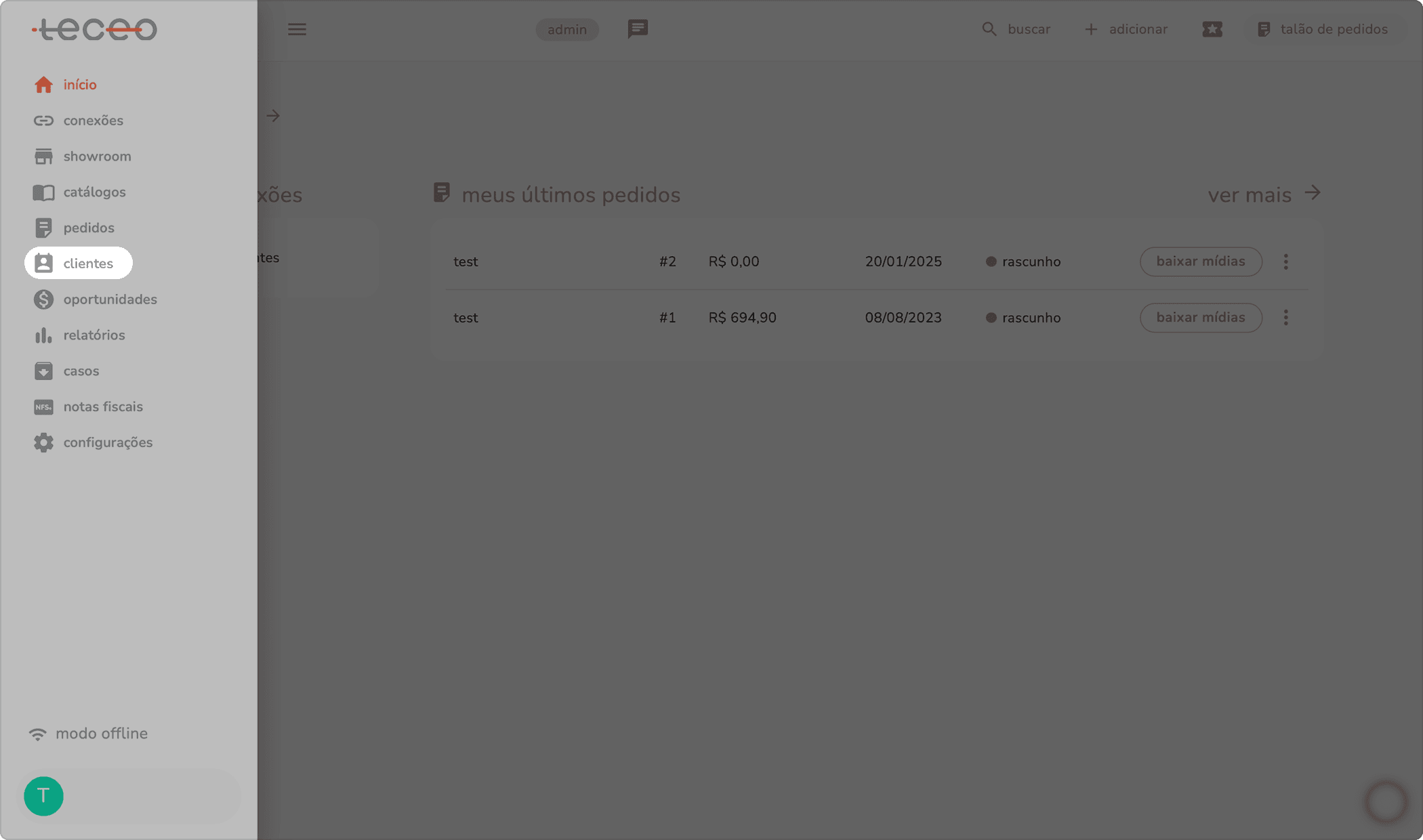
no menu lateral clique em **clientes.**
## testes em homologação
nesta etapa, o time da teceo, em colaboração com o **t.i.** e o **gerente de projetos da marca** (designados no início do contrato), realizarão os testes no ambiente de homologação. esse processo **colaborativo** visa garantir que as informações estejam sendo enviadas e recebidas corretamente entre os dois sistemas, validando todos os fluxos de integração.
para que a exportação e a importação de clientes entre a teceo e o TOTVS ocorram automaticamente, alguns requisitos são necessários:
**exportação automática (teceo para TOTVS):**
* cadastrar o cliente com todos os dados gerais;
* inserir o endereço (o mesmo deve ser o endereço principal);
* vincular o cliente a um representante (essa vinculação deve ser feita por um administrador);
* definir o status do cliente conforme o configurado no campo "status do cliente para sincronização" dentro do integrador da teceo.
* não possuir um cnpj de um cliente já existente no TOTVS
* apenas clientes com cnpj podem ser exportados; clientes com cpf ou internacionais não são exportados.
**importação automática (TOTVS para teceo):**
a importação de clientes do TOTVS para a teceo ocorre a cada 1 hora, respeitando os seguintes critérios:
* o cliente no TOTVS deve possuir a classificação correta, configurada de acordo com os códigos previamente definidos no integrador da teceo;
* o representante deve estar previamente cadastrado na teceo.
* o cliente deve estar vinculado a um representante no TOTVS;
### homologação de exportação de clientes
nesta fase, serão realizados testes específicos para validar a integração de clientes entre a teceo e o TOTVS. cada teste tem um objetivo claro e descreve o resultado esperado para garantir que a exportação dos dados de clientes funcione corretamente.
**testes e validações gerais:**
#### teste de criação simples
crie um cliente com todos os dados cadastrais obrigatórios, incluindo:
* nome
* cnpj
* endereço principal
* representante.
**procedimento de validação:** a marca deve acessar o TOTVS e verificar se o cliente foi exportado com todos os dados corretos e completos.
**objetivo do teste:** validar que todos os dados do cliente são exportados corretamente e sem falhas.
#### teste de exportação com dois representantes
crie um cliente na teceo e insira dois representantes na área de representantes do cliente.
**procedimento de validação:** verifique no TOTVS se ambos os representantes foram exportados corretamente e associados ao cliente.
**objetivo do teste:** confirmar que é possível exportar múltiplos representantes e que estes são corretamente integrados ao TOTVS.
#### teste de exportação com dois endereços
crie um cliente com dois endereços, onde um seja do tipo “comercial” e o outro seja “entrega” ou “cobrança”.
**procedimento de validação:** verifique no TOTVS se ambos os endereços foram exportados corretamente, respeitando o tipo de endereço designado.
**objetivo do teste:** validar a exportação de múltiplos endereços distintos e assegurar que o sistema não aceita endereços duplicados do mesmo tipo (o que deve gerar um erro).
#### teste de exportação com cnpj existente
tente criar um cliente com um cnpj já cadastrado no TOTVS.
**procedimento de validação:** verifique se a exportação falha e o sistema retorna um erro, impedindo a duplicação de clientes com o mesmo cnpj.
**objetivo do teste:** garantir que o sistema não permite a criação de clientes duplicados, respeitando o controle de unicidade de cnpj.
#### teste de faturamento de pedido
fature um pedido de um cliente previamente integrado entre a teceo e o TOTVS.
**procedimento de validação:** acompanhe no TOTVS se o pedido foi atualizado e faturado corretamente.
**objetivo do teste:** validar o processo de faturamento de pedidos para clientes integrados, assegurando que o faturamento é refletido corretamente no TOTVS.
#### teste de exportação com status diferente do integrador
altere o status de um cliente para um valor diferente do configurado para exportação no integrador.
**procedimento de validação:** verifique se o cliente não é exportado para o TOTVS, a menos que o status seja alterado para o valor configurado no integrador.
**objetivo do teste:** assegurar que a exportação de clientes ocorre somente quando o status corresponde ao valor definido no integrador.
* os dados de **contato, mídias, tabela de preço** e **grupo de clientes** não são exportados na integração.
* somente **representantes** dos clientes são exportados; **vendedores e guias** não são incluídos.
* caso seja escolhido a exportação do cliente no status **“pendente”,** a integração poderá ser realizada pelos admins e representantes da marca.
* para a exportação no status **“pendente”** é recomendado que seja ativada a importação de clientes, pois a alteração do status somente será possível através do TOTVS.
### homologação de importação de clientes
nesta seção, serão executados testes específicos para verificar a integração de clientes entre a teceo e o TOTVS. cada teste tem um objetivo definido e descreve o resultado esperado, assegurando que a importação de dados de clientes ocorra conforme o planejado.
**testes e validações gerais:**
#### teste de importação de novo cliente
importe um novo cliente do TOTVS para a teceo.
**procedimento de validação:** após a importação, verifique na teceo se todos os dados do cliente (nome, cnpj, endereço, representante) foram recebidos e exibidos corretamente.
**objetivo do teste:** confirmar que novos clientes criados no TOTVS são importados para a teceo com todos os dados corretamente mapeados.
#### teste de importação de cliente com status “inativo”
importe um cliente do TOTVS para a teceo com o status “inativo”.
**procedimento de validação:** verifique se a teceo importa o cliente corretamente, e observe como o status “inativo” é tratado dentro do sistema.
**objetivo do teste:** avaliar como a teceo lida com clientes importados como inativos, garantindo a consistência do status entre os sistemas.
#### teste de importação com endereços duplicados
tente importar um cliente do TOTVS que possui dois endereços do mesmo tipo (por exemplo, dois endereços comerciais).
**procedimento de validação:** confirme se a importação gera um erro devido à duplicidade de tipos de endereço, impedindo a entrada de dados conflitantes.
**objetivo do teste:** assegurar que o sistema detecta e rejeita endereços duplicados, mantendo a consistência dos dados de clientes.
* validar o tipo do cliente integrado, que deve importar de acordo com o tipo configurado no **integrador**.
### homologação de atualização de dados de clientes
**testes e validações gerais:**
#### teste de modificação de dados no TOTVS
solicite ao cliente que faça uma modificação em um cliente já existente no TOTVS, como atualização de nome, endereço e representante (este último deve estar previamente cadastrado na teceo).
**procedimento de validação:** após a modificação, verifique na teceo se as alterações feitas no TOTVS foram corretamente integradas e atualizadas.
**objetivo do teste:** confirmar que qualquer atualização feita no TOTVS é sincronizada automaticamente com a teceo, mantendo a consistência dos dados entre os dois sistemas.
* com a importação ativa, as alterações realizadas no TOTVS serão refletidas automaticamente na teceo a cada ciclo de importação.
* após a sincronização de um cliente, seus dados ficam bloqueados para edição na teceo, e todas as atualizações devem ser feitas diretamente no TOTVS.
## validação de integração
nesta seção, você validará as possíveis mensagens de erro ou de êxito na integração, e a partir delas acompanhar o processo ou corrigi-lo.
### identificação do histórico de sincronização
no menu lateral clique em **clientes.**
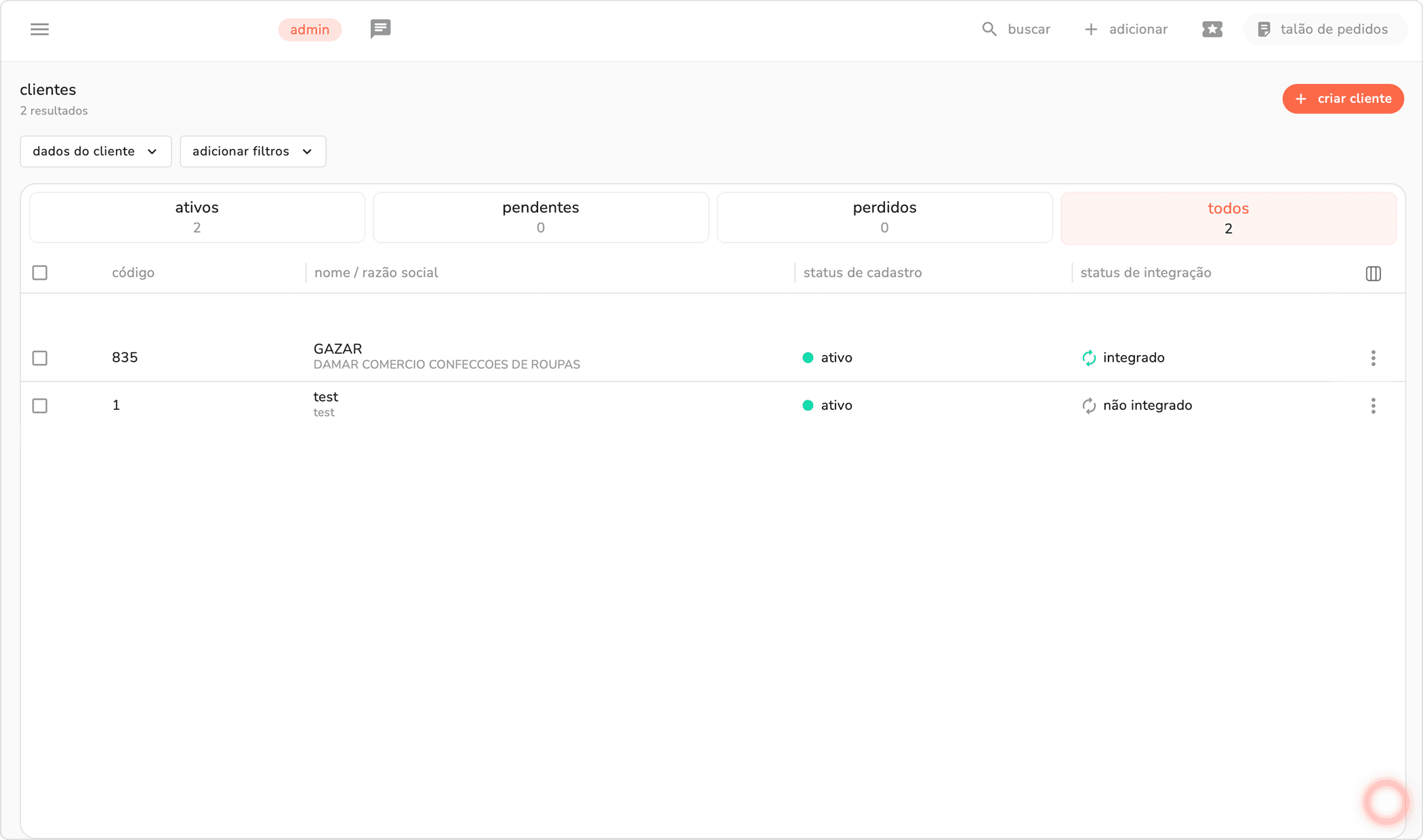
 identifique o cliente que deseja verificar e clique sobre o ícone de integração.
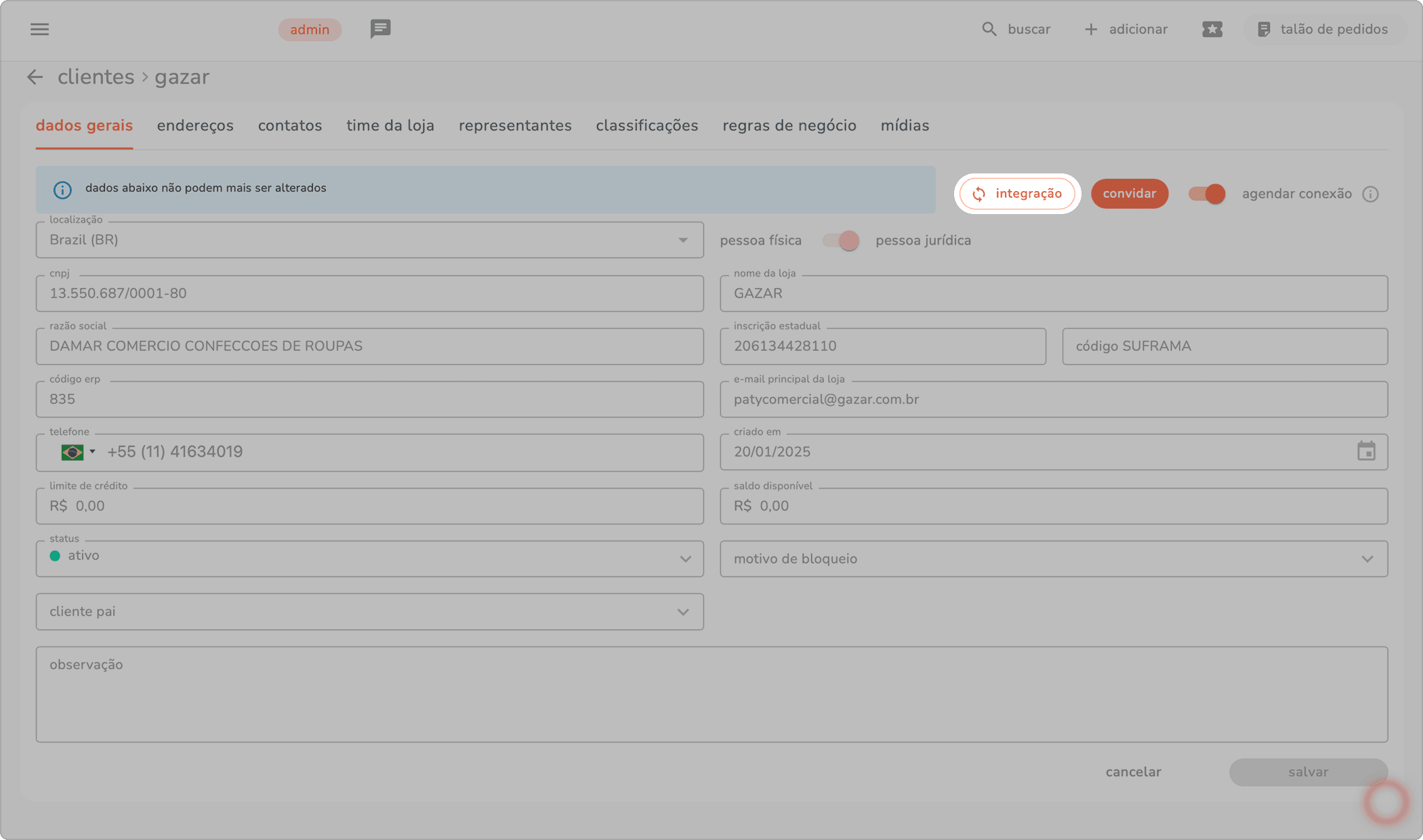
 outra forma de acessar o histórico de sincronização seria pelo cadastro do cliente. para identificá-lo, acesse o cliente que deseja e já dentro de seu cadastro, clique sobre o ícone de integração.
 ### validação de erros de sincronização
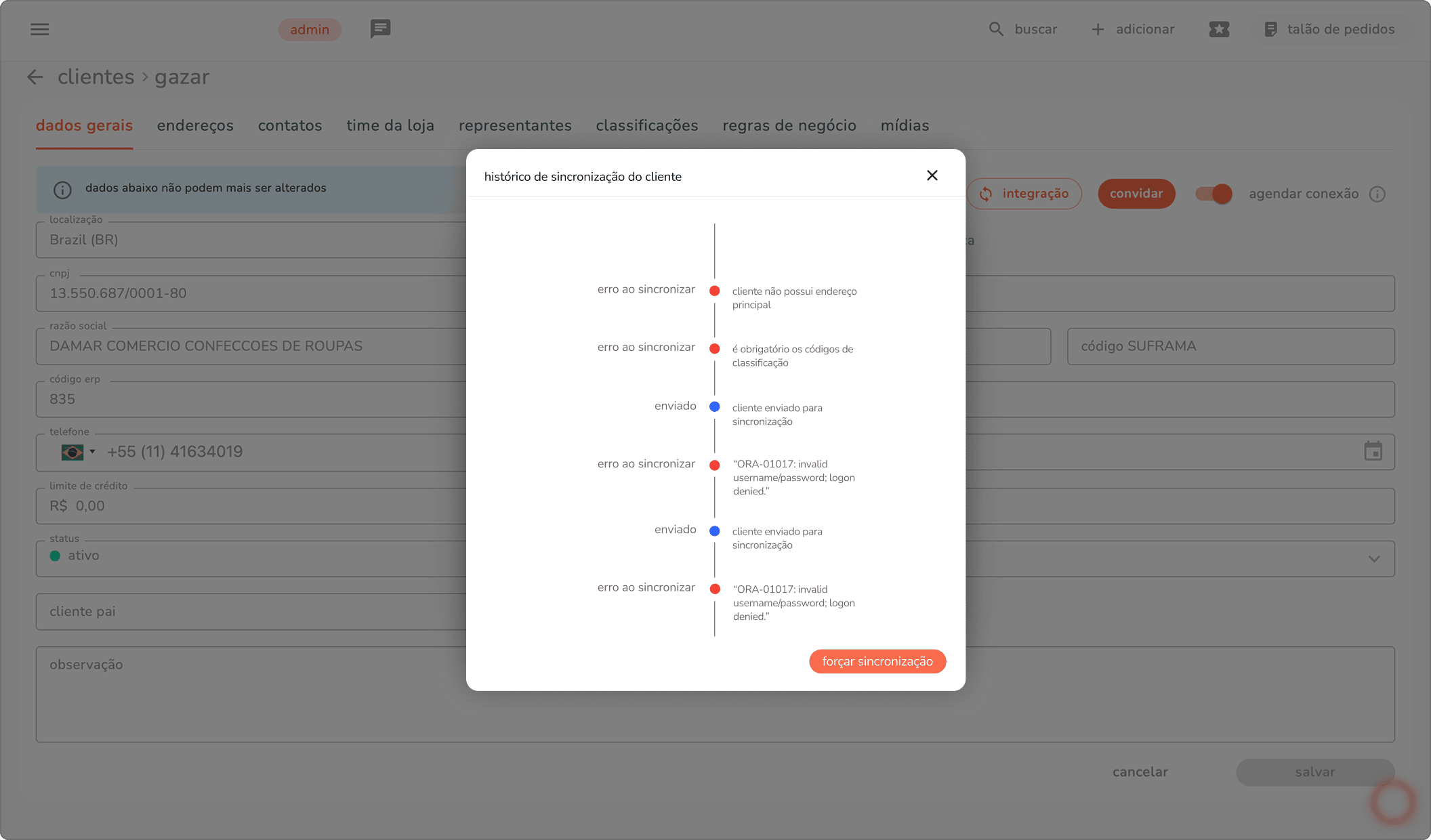
com o histórico de sincronização acessado, em caso de erros de sincronização, o ícone ficará em vermelho, e mostrará o motivo da falta de integração.
### validação de erros de sincronização
com o histórico de sincronização acessado, em caso de erros de sincronização, o ícone ficará em vermelho, e mostrará o motivo da falta de integração.
 ### sucesso de integração
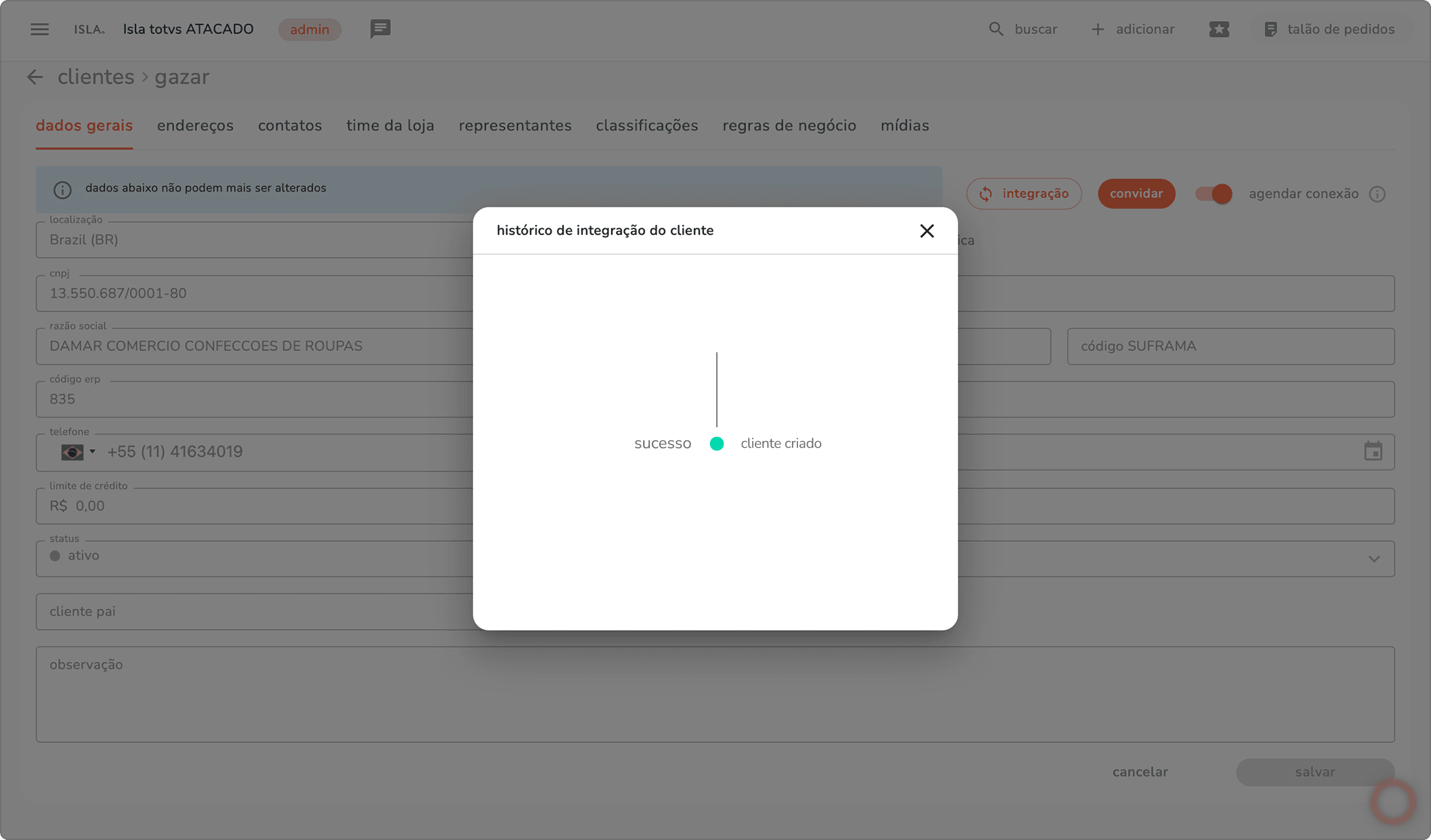
no mesmo local, quando a integração for bem-sucedida, o ícone ficará em verde, e mostrará a mensagem de “sucesso”.
### sucesso de integração
no mesmo local, quando a integração for bem-sucedida, o ícone ficará em verde, e mostrará a mensagem de “sucesso”.
 ### sincronização manual
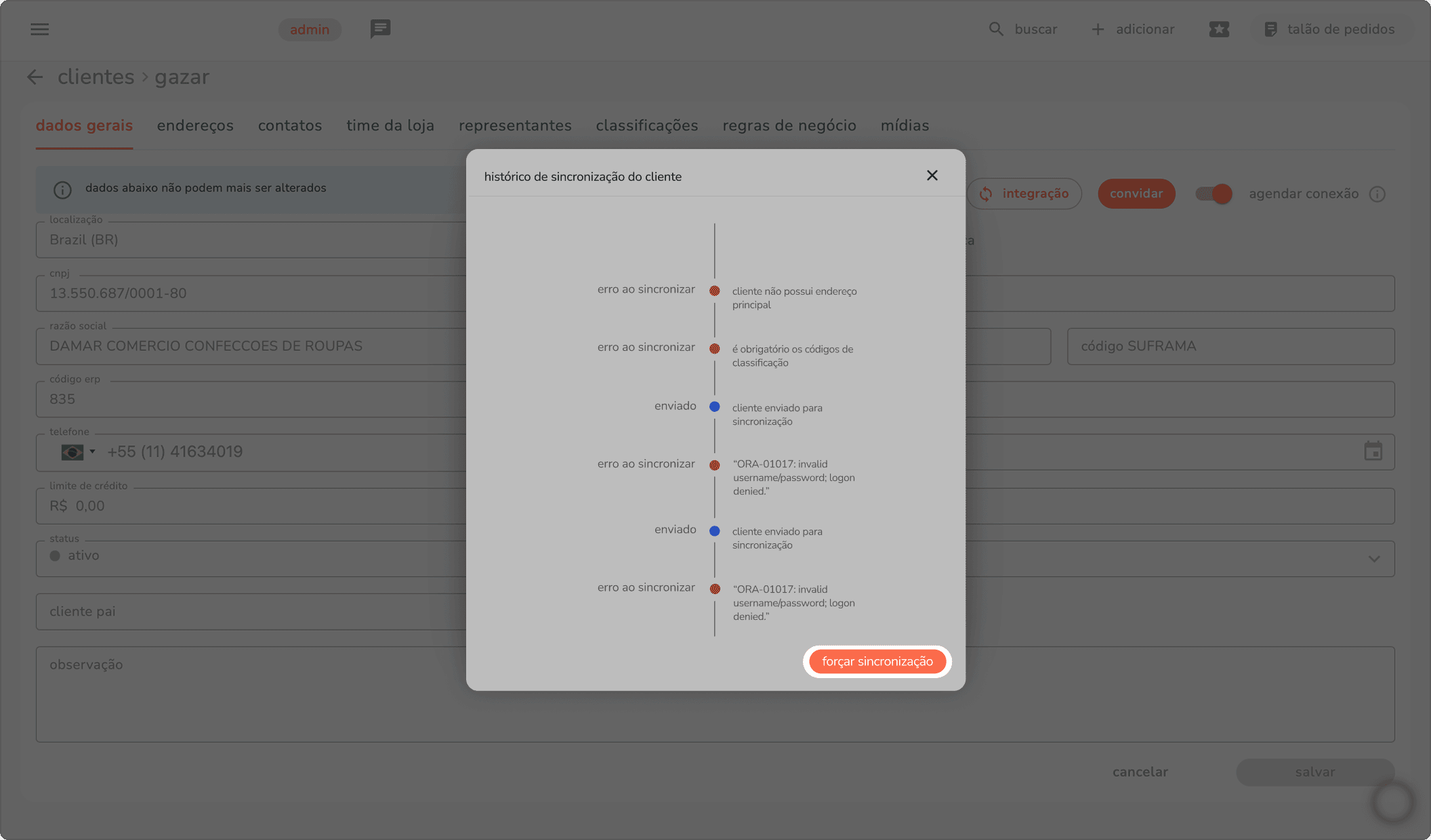
caso o cliente tenha tido algum erro de exportação (e que foi corrigido), você pode forçar uma sincronização manual. para isso, no “histórico de sincronização do cliente”, clique sobre a opção **“forçar sincronização”**, onde o cliente será enviado para uma fila de importações para ser reprocessado.
### sincronização manual
caso o cliente tenha tido algum erro de exportação (e que foi corrigido), você pode forçar uma sincronização manual. para isso, no “histórico de sincronização do cliente”, clique sobre a opção **“forçar sincronização”**, onde o cliente será enviado para uma fila de importações para ser reprocessado.
 ## considerações finais
este manual foi desenvolvido para orientar a integração dos dados de clientes entre TOTVS e teceo, abordando desde a validação inicial até os testes específicos de exportação e importação. para garantir o sucesso da integração, considere as seguintes orientações:
* **revisão e ajustes**: após os testes de homologação, revise as configurações e realize ajustes necessários, alinhando todos os detalhes com o time da teceo para garantir que os dados de clientes estejam corretamente sincronizados.
* **monitoramento em produção**: após a ativação da integração, recomendamos um acompanhamento inicial para assegurar que os dados de clientes sejam sincronizados corretamente no ambiente de produção.
* **suporte contínuo**: a equipe da teceo está disponível para auxiliar com qualquer dúvida ou ajuste que a marca possa precisar, assegurando a continuidade e o sucesso da integração dos dados de clientes.
This documentation is built and hosted on [Mintlify](https://mintlify.com), a developer documentation platform.
## considerações finais
este manual foi desenvolvido para orientar a integração dos dados de clientes entre TOTVS e teceo, abordando desde a validação inicial até os testes específicos de exportação e importação. para garantir o sucesso da integração, considere as seguintes orientações:
* **revisão e ajustes**: após os testes de homologação, revise as configurações e realize ajustes necessários, alinhando todos os detalhes com o time da teceo para garantir que os dados de clientes estejam corretamente sincronizados.
* **monitoramento em produção**: após a ativação da integração, recomendamos um acompanhamento inicial para assegurar que os dados de clientes sejam sincronizados corretamente no ambiente de produção.
* **suporte contínuo**: a equipe da teceo está disponível para auxiliar com qualquer dúvida ou ajuste que a marca possa precisar, assegurando a continuidade e o sucesso da integração dos dados de clientes.
This documentation is built and hosted on [Mintlify](https://mintlify.com), a developer documentation platform.